Anleitung & FAQ
Vom Screenshot
zur Erklärung.
Die ersten Schritte, alle wichtigen Werkzeuge und kleine Kniffe für den Alltag.
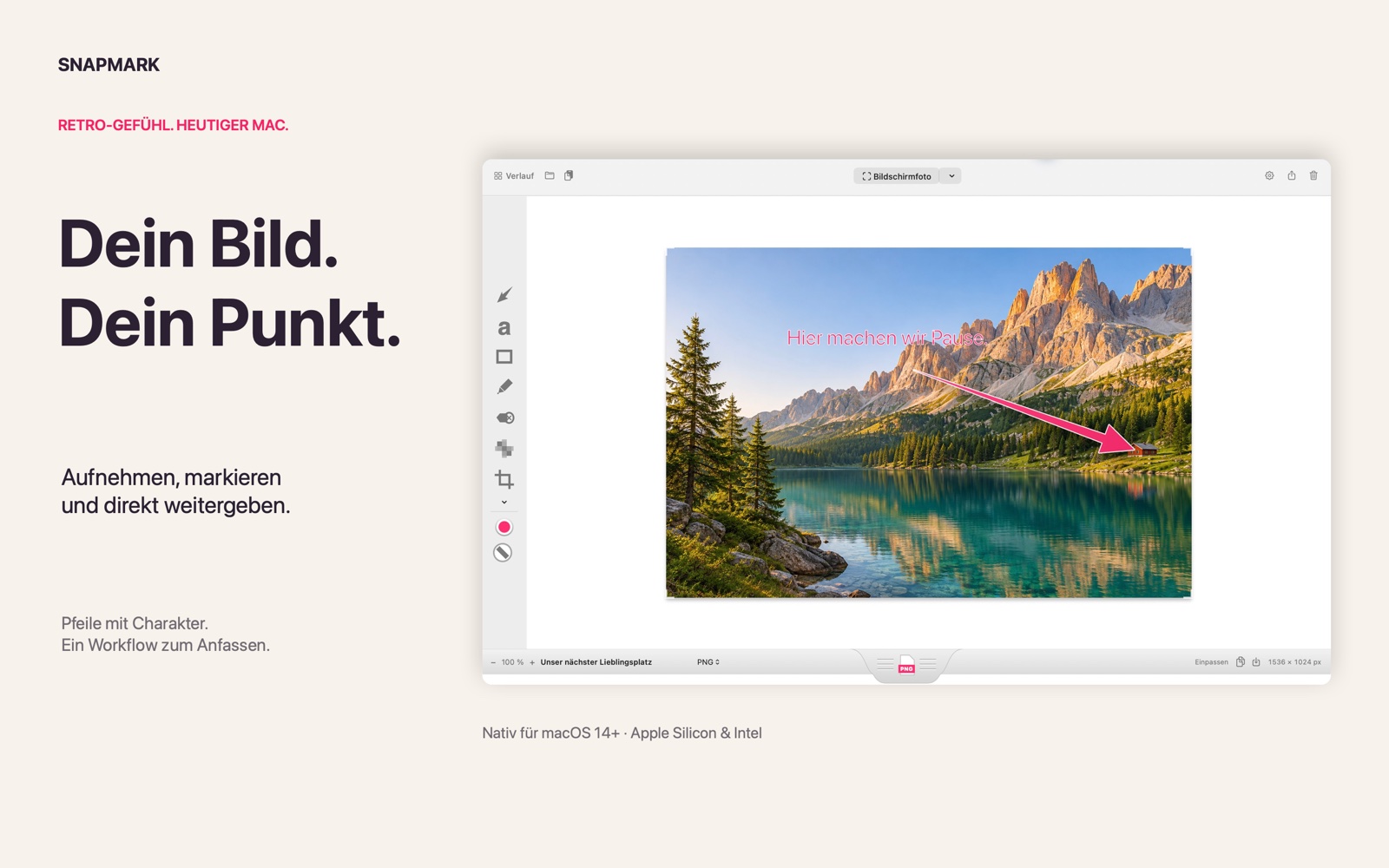
1. Starten und die Aufnahme erlauben
Öffne Snapmark im Programme-Ordner oder suche die App mit Spotlight. Für vorhandene Bilder kannst du sofort loslegen. Für Bildschirmaufnahmen braucht Snapmark die entsprechende macOS-Freigabe.
- Klicke auf Bildschirmfoto.
- Öffne bei der Nachfrage die Systemeinstellungen → Datenschutz & Sicherheit → Bildschirm- & Systemaudioaufnahme. Je nach macOS-Version heißt der Bereich auch „Bildschirmaufnahme“.
- Aktiviere Snapmark. Falls macOS um Bestätigung bittet, erledigst du sie direkt am Mac.
- Beende und starte Snapmark neu, wenn macOS dich dazu auffordert.
Die Freigabe lässt sich dort jederzeit wieder widerrufen. Snapmark benötigt weder Kamera noch Mikrofon für Bildschirmfotos.
2. Genau das Richtige aufnehmen
Einen Bereich auswählen
Drücke ⌥⌘4 oder klicke auf Bildschirmfoto. Ziehe mit gedrückter Maustaste ein Rechteck auf. Beim Loslassen öffnet sich die Aufnahme im Editor. Esc bricht ab. Während der Auswahl bleibt das angezeigte Bildschirmbild eingefroren.
Fenster, Bildschirm oder mit Verzögerung
Öffne das Menü direkt neben dem Aufnahmeknopf. Dort findest du Fenster- und Bildschirmaufnahme sowie Aufnahmen mit Verzögerung. Die Verzögerung gibt dir Zeit, vorher etwa ein Menü zu öffnen. Die Funktionen sind auch im App-Menü und im Menüleistensymbol erreichbar.
Ein Bild statt einer Aufnahme
Mit ⌘O öffnest du ein Bild, mit ⌘V fügst du eines aus der Zwischenablage ein. Du kannst Bilder auch auf die Arbeitsfläche oder das Dock-Symbol ziehen. Der Dateiname wird zunächst als Bildtitel übernommen.
3. Markieren, bis es verständlich ist
Die Hauptwerkzeuge stehen links. Wähle zuerst das Werkzeug, dann Farbe und Strichstärke. Zusätzliche Werkzeuge stecken im kleinen Menü unter den Hauptsymbolen.
| Werkzeug | Taste | So verwendest du es |
|---|---|---|
| Pfeil | A | Vom Anfang zur gewünschten Stelle ziehen. Shift hält den Winkel gerade bzw. auf 45°. Option kehrt die Richtung um. |
| Text | T | Ins Bild klicken und schreiben. Enter übernimmt, Shift+Enter fügt einen Zeilenumbruch ein. Esc verwirft die laufende Texteingabe. |
| Rechteck / Ellipse | R / O | Bereich aufziehen. Mit Shift entstehen Quadrat bzw. Kreis. |
| Linie / Freihand | L / P | Gerade Verbindung oder freie Zeichnung direkt auf dem Bild. |
| Textmarker | H | Einen Bereich farbig hervorheben. |
| Nummerierung | N | Schritte mit nummerierten Markierungen erklären. |
| Abdecken / Verpixeln | B / X | Einen Bereich aufziehen. Für vertrauliche Angaben deckend abdecken und das fertige Bild exportieren. |
| Auswählen | V | Markierungen anklicken, verschieben oder an ihren Griffen ändern. Doppelklick auf Text öffnet die Bearbeitung. |
Eine Markierung korrigieren
Mit V wechselst du zur Auswahl. ⌫ löscht die ausgewählte Markierung, ⌘D dupliziert sie. Pfeiltasten verschieben sie fein, mit Shift in größeren Schritten. ⌘Z macht eine Änderung rückgängig, ⇧⌘Z stellt sie wieder her. Halte beim Zeichnen Command gedrückt, um vorübergehend auszuwählen.
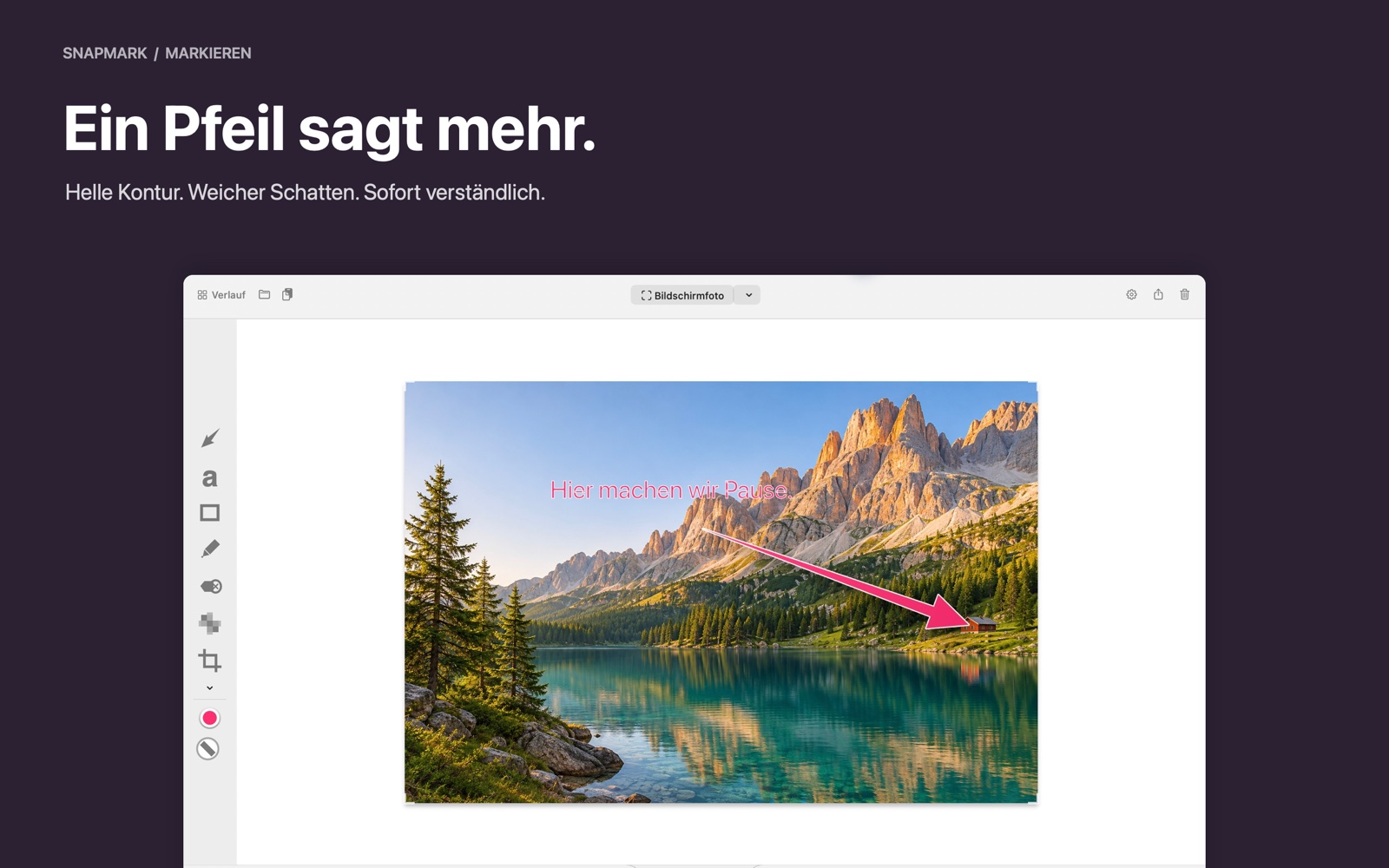
4. Zuschneiden, drehen und die Größe wählen
Wähle das Zuschneidewerkzeug mit C und ziehe den gewünschten Ausschnitt auf. Alternativ ziehst du die Griffe an den Bildecken nach innen. Über Bild → Zuschnitt zurücksetzen wird das Original wieder vollständig sichtbar.
Im Menü Bild kannst du um 90° im Uhrzeigersinn drehen. Klicke unten rechts auf die Pixelmaße, um die Ausgabegröße proportional zu ändern.
Zoom und Dateigröße sind getrennt: ⌘+ und ⌘− ändern die Ansicht. ⌘0 passt das Bild ein, ⌘1 zeigt tatsächliche Pixel. Halte die Leertaste und ziehe, um ein vergrößertes Bild zu verschieben. Die optionale Einstellung für klassisches Fenster-Vergrößern koppelt eine manuelle Fenstergrößenänderung an die Ausgabegröße.
5. Das fertige Bild weitergeben
Mit dem kleinen Dateigriff
Unten in der Mitte sitzt der geschwungene Dateigriff mit dem Formatsymbol. Ziehe ihn in einen Finder-Ordner, auf den Schreibtisch oder in eine App, die Bilddateien annimmt. Snapmark erzeugt dafür die fertige Datei im ausgewählten Format.
Speichern, kopieren oder teilen
- ⌘S öffnet den Speichern-Dialog für ein fertiges Bild.
- ⌘C kopiert das gerenderte Bild in die Zwischenablage.
- Der Teilen-Knopf öffnet die verfügbaren macOS-Teilenaktionen.
- Unten am Fensterrand wählst du PNG, JPEG oder TIFF. PNG eignet sich gut für scharfe Screenshot-Kanten und Transparenz; JPEG für kompakte Fotos.
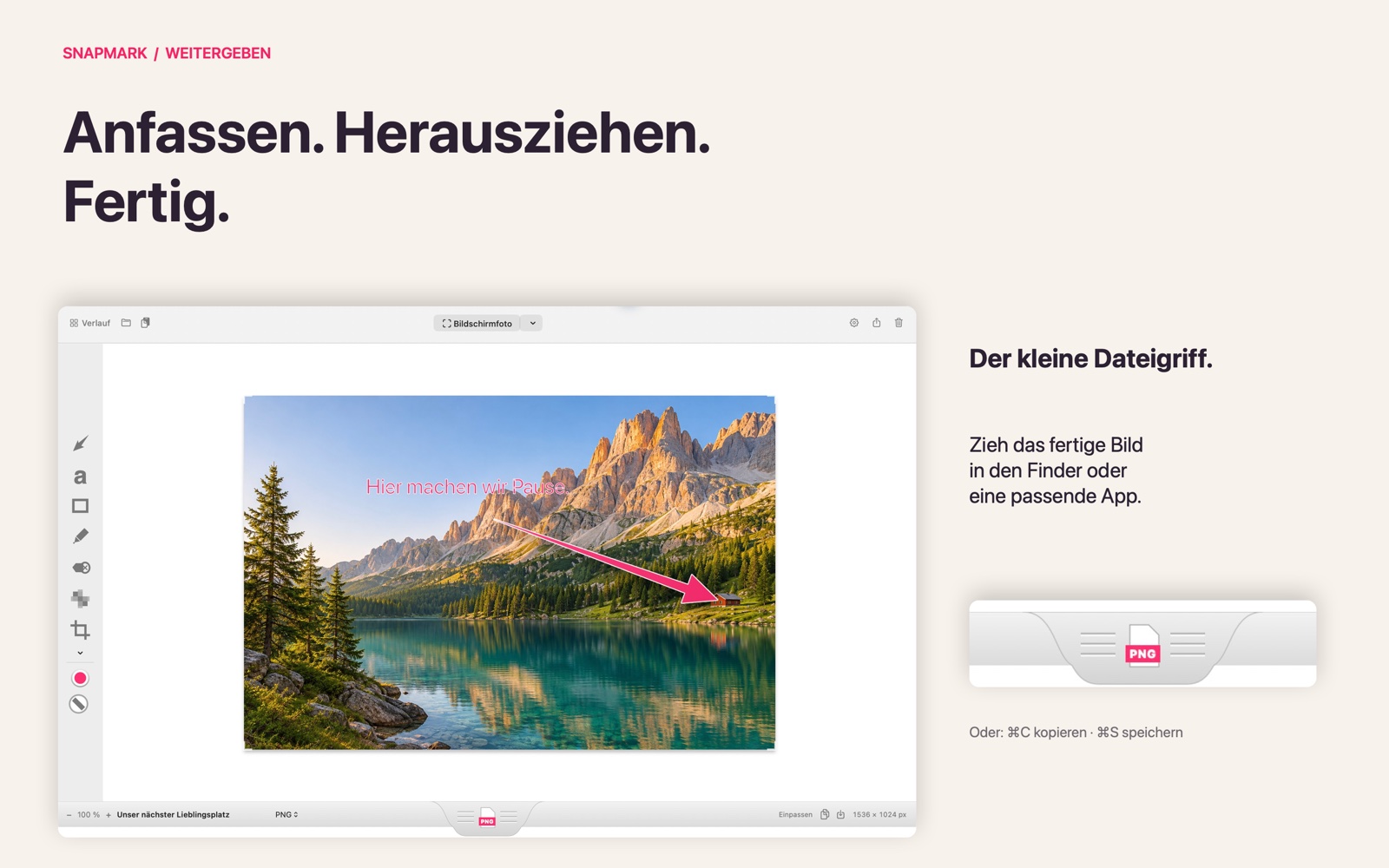
6. Später weiterarbeiten
Mit ⇧⌘S speicherst du ein bearbeitbares .snapmark-Dokument. Es enthält das Original und die Markierungen. Öffne es später mit ⌘O, um Text, Formen und Ausschnitt weiter zu ändern.
Über Verlauf oben links erreichst du lokal aufbewahrte Bilder. In den Einstellungen wählst du die Aufbewahrungsdauer oder deaktivierst neue Verlaufseinträge. Standardmäßig sind 30 Tage eingestellt. Bereits gespeicherte Einträge bleiben beim Deaktivieren erhalten und lassen sich im Verlauf entfernen.
7. Text aus einem Bild kopieren
Mit ⇧⌘C erkennt Snapmark Text im aktuellen Bild und kopiert ihn in die Zwischenablage. Die Erkennung läuft lokal auf deinem Mac. Prüfe das Ergebnis vor der Weiterverwendung, besonders bei kleinen Schriften, Zahlen oder unruhigen Hintergründen.
Die wichtigsten Tastenkürzel
| Aktion | Kürzel |
|---|---|
| Bereich aufnehmen | ⌥⌘4 |
| Öffnen / Einfügen | ⌘O / ⌘V |
| Bild kopieren / speichern | ⌘C / ⌘S |
| Bearbeitbares Projekt speichern | ⇧⌘S |
| Text erkennen und kopieren | ⇧⌘C |
| Rückgängig / Wiederholen | ⌘Z / ⇧⌘Z |
| Auswahl duplizieren / löschen | ⌘D / ⌫ |
| Einpassen / Tatsächliche Pixel | ⌘0 / ⌘1 |
| Einstellungen | ⌘, |
Das globale Aufnahmekürzel lässt sich in den Einstellungen ändern, falls es schon von einer anderen App verwendet wird. Die Werkzeugtasten gelten, wenn du gerade keinen Text eingibst.
Häufige Fragen
Die Bildschirmaufnahme startet nicht. Was kann ich tun?
Kontrolliere die macOS-Freigabe unter Datenschutz & Sicherheit. Aktiviere den Eintrag für die tatsächlich verwendete Snapmark-App und starte sie neu, wenn macOS das verlangt. Teste danach den Knopf „Bildschirmfoto“. Funktioniert der Knopf, aber das Tastenkürzel nicht, wähle in Snapmarks Einstellungen ein anderes Kürzel.
Warum braucht eine Screenshot-App diese Freigabe?
macOS schützt Bildschirminhalte. Ohne Freigabe darf Snapmark keine Bildschirmaufnahme machen. Bereits vorhandene Bilder kannst du über Öffnen oder Einfügen bearbeiten. Snapmark lädt Aufnahmen nicht zum Entwickler hoch.
Ist Snapmark die alte Skitch-App?
Nein. Snapmark ist ein unabhängiges Produkt mit eigener Implementierung und eigenem Namen. Es greift das klassische Bediengefühl auf. Es gibt keine Verbindung zu Skitch oder Evernote, keinen alten Webdienst und keine Evernote-Synchronisierung.
Gibt es Skitch nicht mehr?
Die frühe klassische Version, die uns inspiriert hat, gehört zu einer vergangenen Mac-Generation. Die untersuchte Beta ist eine 32-Bit-App und läuft nicht nativ auf heutigen macOS-Versionen. Davon zu unterscheiden ist die später erschienene Skitch-Mac-Version, die in einzelnen Länder-Stores, etwa im US-App-Store, weiterhin gelistet ist. Mehr dazu in unserer Geschichte.
Funktioniert Snapmark auf Intel-Macs?
Ja. Die App wird für Intel und Apple Silicon gebaut und benötigt macOS 14 oder neuer.
Brauche ich ein Konto oder ein Abo?
Nein. Snapmark benötigt kein Konto und enthält kein Abo. Geplant ist ein Einmalkauf für 2,00 € im deutschen Mac App Store. Die Veröffentlichung ist noch in Vorbereitung.
Werden meine Bilder hochgeladen?
Snapmark enthält keinen Cloud-Upload und kein Tracking. Bildbearbeitung, Verlauf und Texterkennung bleiben lokal. Erst durch deine Aktionen gelangen Bilder etwa in eine andere App, in die Zwischenablage oder in einen von dir gewählten Ordner.
Warum nimmt die Ziel-App den Dateigriff nicht an?
Das Ziel muss das Ablegen einer Bilddatei unterstützen. Teste einen Finder-Ordner. Falls die andere App kein passendes Ziel anbietet, speichere das Bild mit ⌘S und füge es dort als Datei ein oder nutze ⌘C zum Kopieren.
Warum kann ich Text in einem PNG nicht mehr einzeln bearbeiten?
PNG, JPEG und TIFF enthalten das fertige Bild. Für spätere Änderungen an einzelnen Markierungen speichere zusätzlich ein .snapmark-Dokument oder öffne den lokalen Verlaufseintrag.
Kann ich alte .skitch-Dokumente öffnen?
Die proprietären alten .skitch-Dokumente werden nicht unterstützt. Wenn du daraus ein gewöhnliches Bild exportieren kannst, lässt es sich als Bild in Snapmark öffnen. Die früheren Markierungen sind darin bereits Teil des Bildes.
Ist Verpixeln sicher genug für Passwörter oder Kontodaten?
Verpixelung kann Informationen erkennbar lassen. Verwende eine deckende Abdeckung und exportiere das fertige Bild. Gib kein bearbeitbares Projekt weiter, wenn das Original vertrauliche Inhalte enthält.
Wie lösche ich ältere Aufnahmen?
Öffne den Verlauf, wähle den betreffenden Eintrag und nutze die Löschfunktion. Die einstellbare Aufbewahrungsdauer begrenzt den lokalen Verlauf. Ein bereits exportiertes Bild in einem anderen Ordner oder einer anderen App wird dadurch nicht gelöscht.
Kann Snapmark scrollende Webseiten oder Videos aufnehmen?
Die erste Version ist auf statische Aufnahmen von Bereichen, Fenstern und Bildschirmen ausgelegt. Scrollaufnahmen, Video, Kameraaufnahme und der alte Skitch-Webdienst sind nicht enthalten.
Warum stimmt die Bildschirmgröße nicht mit den Pixelmaßen überein?
Retina-Displays haben mehr Bildpixel als logische Bildschirmpunkte. Die Pixelmaße unten rechts beschreiben die exportierte Datei. Der Zoom beschreibt nur ihre Darstellung im Editor.
Wie melde ich einen Fehler?
Schreibe an snapmark@post.schreiber.info. Nenne macOS- und Snapmark-Version, die ausgeführte Aktion und das erwartete Ergebnis. Ein neutrales Beispielbild hilft. Bitte keine Passwörter, Kontodaten oder vertraulichen Aufnahmen mitschicken.